새로운 아이폰을 구매하셨나요? 새 스마트폰을 손에 쥐는 기쁨도 잠시, 기존 폰에 있던 수많은 사진, 연락처, 어플들을 언제 다 옮기나 막막하실 수 있습니다. 하지만 걱정하지 마세요. 애플이 제공하는 ‘마이그레이션(영혼 보내기)’ 기능을 활용하면 PC 연결 없이 무선으로 아주 간편하게 모든 데이터를 그대로 옮길 수 있습니다. 오늘은 아이폰 새로 샀을 때 데이터를 안전하고 완벽하게 옮기는 방법과 필수 주의사항을 단계별로 자세히 알아보겠습니다.
아이폰 데이터 옮기기 전 필수 준비 사항
본격적인 데이터 이동을 시작하기 전에 반드시 체크해야 할 몇 가지 준비 사항이 있습니다. 이 과정을 건너뛰면 중간에 오류가 나거나 멈출 수 있으니 꼭 확인해 주세요.
- 와이파이(Wi-Fi) 및 블루투스 켜기: 두 기기가 서로를 인식하고 데이터를 주고받기 위해 기존 아이폰의 와이파이와 블루투스가 모두 켜져 있어야 합니다.
- 배터리 충전 상태 확인: 데이터 이동은 생각보다 오랜 시간이 소요될 수 있습니다. 두 기기 모두 배터리가 50% 이상 충전되어 있는지 확인하시고, 가급적이면 충전기를 꽂은 상태에서 진행하는 것을 권장합니다.
- 최신 iOS 버전 업데이트: 기존 아이폰의 소프트웨어 버전이 너무 낮으면 마이그레이션이 원활하지 않을 수 있습니다. 설정에서 iOS 버전을 최신으로 업데이트해 주세요.
아이폰 마이그레이션 진행 순서 (단계별 안내)
준비가 끝났다면 이제 본격적으로 데이터를 옮겨보겠습니다. 아래 순서대로 천천히 따라 해보세요.
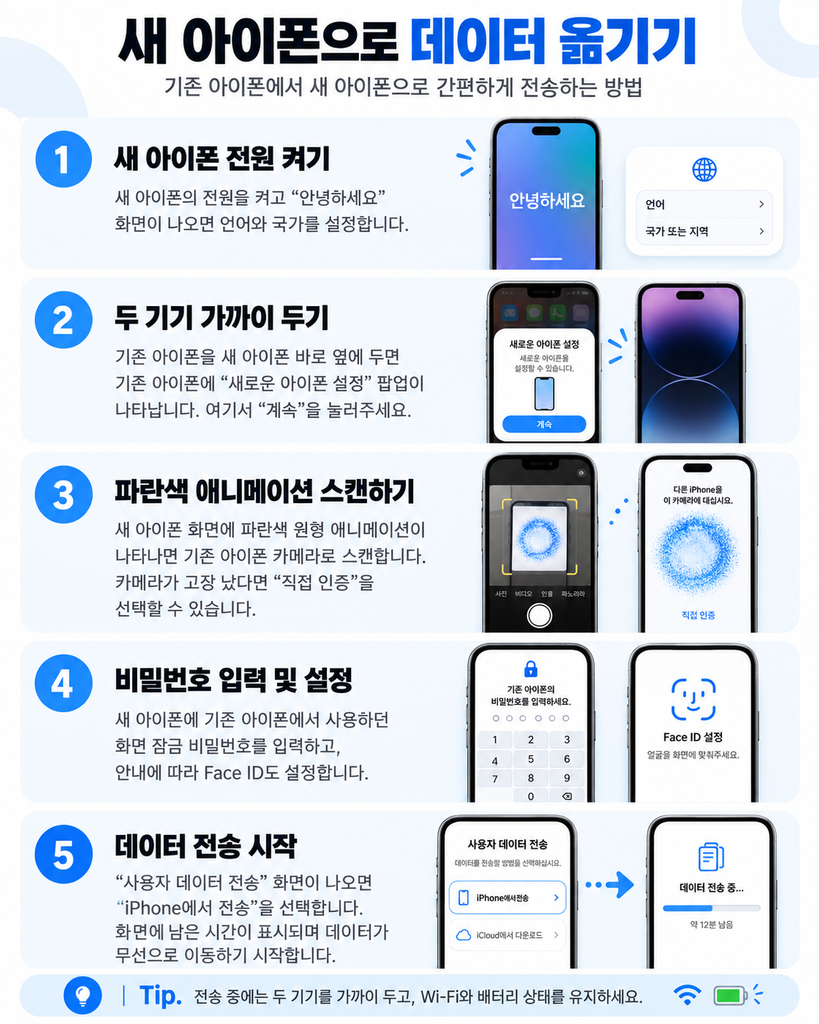
- 새 아이폰 전원 켜기: 새 아이폰의 전원을 켜고 ‘안녕하세요’ 화면이 나오면 언어와 국가를 설정합니다.
- 두 기기 가까이 두기: 기존 아이폰을 새 아이폰 바로 옆에 둡니다. 그러면 기존 아이폰 화면에 ‘새로운 아이폰 설정’이라는 팝업 창이 자동으로 나타납니다. 여기서 ‘계속’을 눌러주세요.
- 파란색 애니메이션 스캔하기: 새 아이폰 화면에 파란색 원형 애니메이션이 나타납니다. 기존 아이폰의 카메라를 이용해 이 원형 애니메이션을 스캔해 줍니다. (만약 카메라가 고장 났다면 ‘직접 인증’을 선택할 수 있습니다.)
- 비밀번호 입력 및 설정: 새 아이폰에 기존 아이폰에서 사용하던 화면 잠금 비밀번호를 입력합니다. 이후 Face ID(얼굴 인식) 등을 안내에 따라 설정해 줍니다.
- 데이터 전송 시작: ‘사용자 데이터 전송’ 화면이 나오면 ‘iPhone에서 전송’을 선택합니다. 이제 화면에 남은 시간이 표시되며 데이터가 무선으로 이동하기 시작합니다.
데이터 이동 시 주의사항 및 꿀팁
마이그레이션 기능이 완벽하긴 하지만, 사전에 몇 가지 주의해야 할 점이 있습니다.
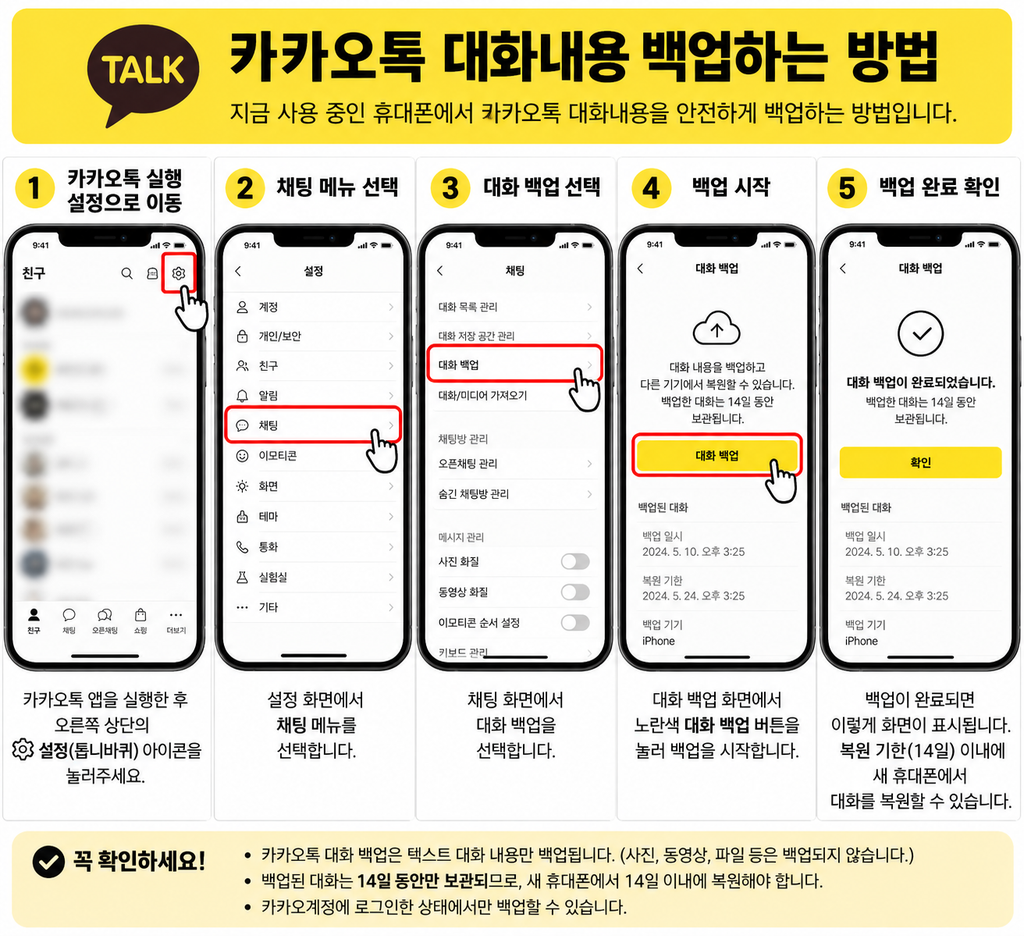
- 카카오톡 대화 내용 백업: 보통 카카오톡 앱과 대화 내용까지 모두 그대로 옮겨지지만, 만약의 전송 오류를 대비해 기존 폰에서 카카오톡 자체 ‘대화 백업’ 기능을 미리 진행해 두시는 것이 가장 안전합니다.
- 은행 및 금융 앱 공동인증서: 대부분의 앱은 그대로 복사되지만, 보안이 중요한 일부 은행 앱의 공동인증서나 생체인증은 새 폰에서 다시 발급받거나 재등록해야 할 수 있습니다.
- 충분한 시간 확보: 데이터 용량(사진, 동영상 등)이 많을 경우 짧게는 30분에서 길게는 2시간 이상 걸릴 수도 있습니다. 폰을 사용하지 않아도 되는 여유로운 시간에 진행하시는 것이 좋습니다.
지금까지 새 아이폰을 구매했을 때 기존 데이터를 쉽고 완벽하게 옮기는 방법에 대해 알아보았습니다. ‘영혼 보내기’라는 별명처럼 바탕화면 앱 배치부터 알람 시간까지 그대로 옮겨지니 참 편리한 기능입니다. 위에서 알려드린 준비 사항과 주의사항을 잘 숙지하셔서 오류 없이 쾌적하게 새 아이폰 세팅을 마치시길 바랍니다. 디어바이데이에서 전해드리는 생활 속 IT 꿀팁이 큰 도움이 되셨기를 바랍니다!